安装Harbor需要安装
docker-compose,关于docker-compose的下载,有相关的说明
下载Harbor
选择一个版本,然后下载下来,最好是选择离线版本,这样就不需要下载镜像了
# 先传入harbor-offline-installer-v2.7.0.tgz 安装包
root@template:~# tar xvf harbor-offline-installer-v2.7.0.tgz
harbor/harbor.v2.7.0.tar.gz
harbor/prepare
harbor/LICENSE
harbor/install.sh
harbor/common.sh
harbor/harbor.yml.tmpl
# 现在进行配置harbor
root@template:~# cd harbor/
root@template:~/harbor# cp harbor.yml.tmpl harbor.yml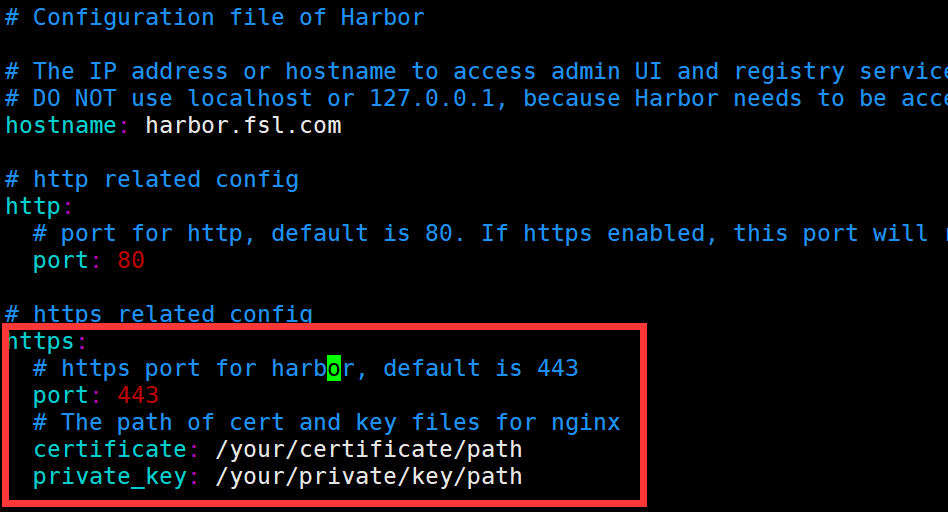
主要是对这块区域进行配置,建议是最好配置这个证书
生成证书
所有操作在harbor目录的cert目录中操作
mkdir cert
cd cert
生成自建CA的私钥和证书
openssl genrsa -out ca.key 4096生成CA的证书
openssl req -x509 -new -nodes -sha512 -days 3650 \
 -subj "/C=CN/ST=Beijing/L=Beijing/O=example/OU=Personal/CN=harbor.fsl.com" \
 -key ca.key \
 -out ca.crt
这里的CN可以改成IP
如果遇到
Can't load /root/.rnd into RNG错误bashcd /root openssl rand -writerand .rnd
生成Harbor的私钥
openssl genrsa -out harbor.fsl.com.key 4096生成CSR
openssl req -sha512 -new \
    -subj "/C=CN/ST=Beijing/L=Beijing/O=example/OU=Personal/CN=harbor.fsl.com" \
    -key harbor.fsl.com.key \
    -out harbor.fsl.com.csr
这里的CN可以改成IP
生成x509 v3文件
这个玩意,我也不知道是啥,找了半天也没找到相关的博客
cat > v3.ext <<-EOF
authorityKeyIdentifier=keyid,issuer
basicConstraints=CA:FALSE
keyUsage = digitalSignature, nonRepudiation, keyEncipherment, dataEncipherment
extendedKeyUsage = serverAuth
subjectAltName = @alt_names

[alt_names]
DNS.1=harbor.fsl.com
DNS.2=harbor.fsl.com
DNS.3=harbor.fsl.com
EOF
如果是IP访问的话,是这样
bashcat > v3.ext <<-EOF authorityKeyIdentifier=keyid,issuer basicConstraints=CA:FALSE keyUsage = digitalSignature, nonRepudiation, keyEncipherment, dataEncipherment extendedKeyUsage = serverAuth subjectAltName = IP:x.x.x.x EOF
使用上述文件,生成证书
openssl x509 -req -sha512 -days 3650 \
    -extfile v3.ext \
    -CA ca.crt -CAkey ca.key -CAcreateserial \
    -in harbor.fsl.com.csr \
    -out harbor.fsl.com.crt
转换证书格式,给docker使用
之前文档写的一步,不知道需要不
openssl x509 -inform PEM -in harbor.fsl.com.crt -out harbor.fsl.com.cert配置Harbor证书
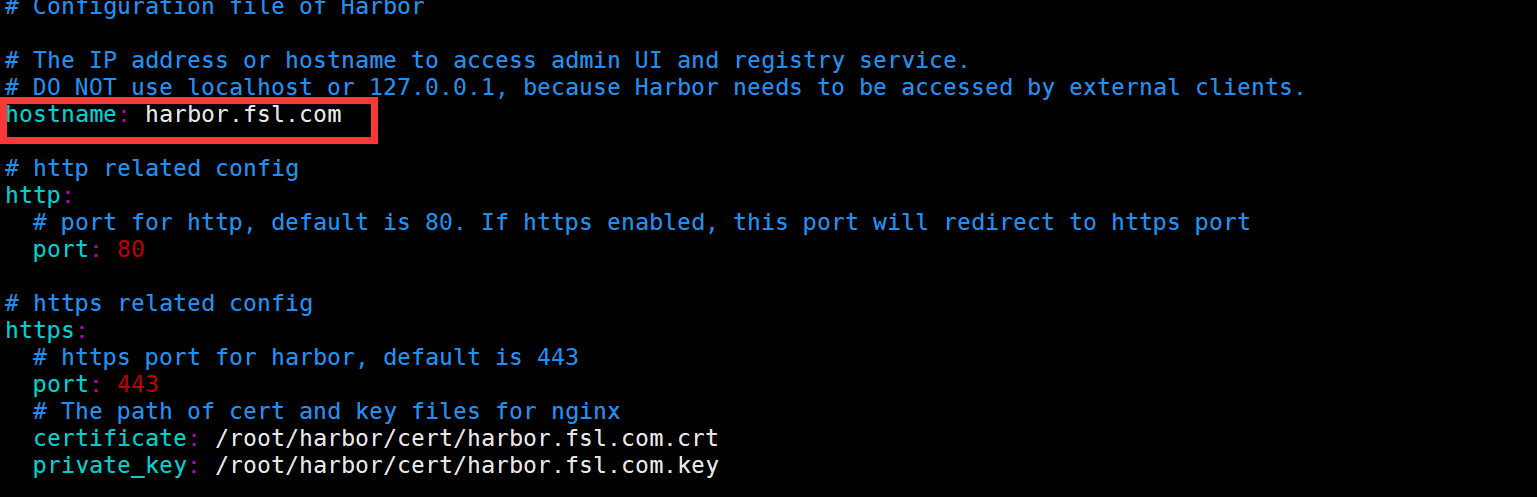
这里的配置要和证书中的一致
启动Harbor
root@template:~/harbor# ./install.sh

[Step 0]: checking if docker is installed ...

Note: docker version: 20.10.22

.......
直接执行install.sh这个脚本就可以了
root@template:~/harbor# docker compose ps
NAME                IMAGE                                COMMAND                  SERVICE             CREATED             STATUS                        PORTS
harbor-core         goharbor/harbor-core:v2.7.0          "/harbor/entrypoint.…"   core                2 minutes ago       Up About a minute (healthy)
harbor-db           goharbor/harbor-db:v2.7.0            "/docker-entrypoint.…"   postgresql          2 minutes ago       Up 2 minutes (healthy)
harbor-jobservice   goharbor/harbor-jobservice:v2.7.0    "/harbor/entrypoint.…"   jobservice          2 minutes ago       Up About a minute (healthy)
harbor-log          goharbor/harbor-log:v2.7.0           "/bin/sh -c /usr/loc…"   log                 2 minutes ago       Up 2 minutes (healthy)        127.0.0.1:1514->10514/tcp
harbor-portal       goharbor/harbor-portal:v2.7.0        "nginx -g 'daemon of…"   portal              2 minutes ago       Up 2 minutes (healthy)
nginx               goharbor/nginx-photon:v2.7.0         "nginx -g 'daemon of…"   proxy               2 minutes ago       Up About a minute (healthy)   0.0.0.0:80->8080/tcp, :::80->8080/tcp, 0.0.0.0:443->8443/tcp, :::443->8443/tcp
redis               goharbor/redis-photon:v2.7.0         "redis-server /etc/r…"   redis               2 minutes ago       Up About a minute (healthy)
registry            goharbor/registry-photon:v2.7.0      "/home/harbor/entryp…"   registry            2 minutes ago       Up 2 minutes (healthy)
registryctl goharbor/harbor-registryctl:v2.7.0 "/home/harbor/start.…" registryctl 2 minutes ago Up 2 minutes (healthy)看到这些都是up的就可以了
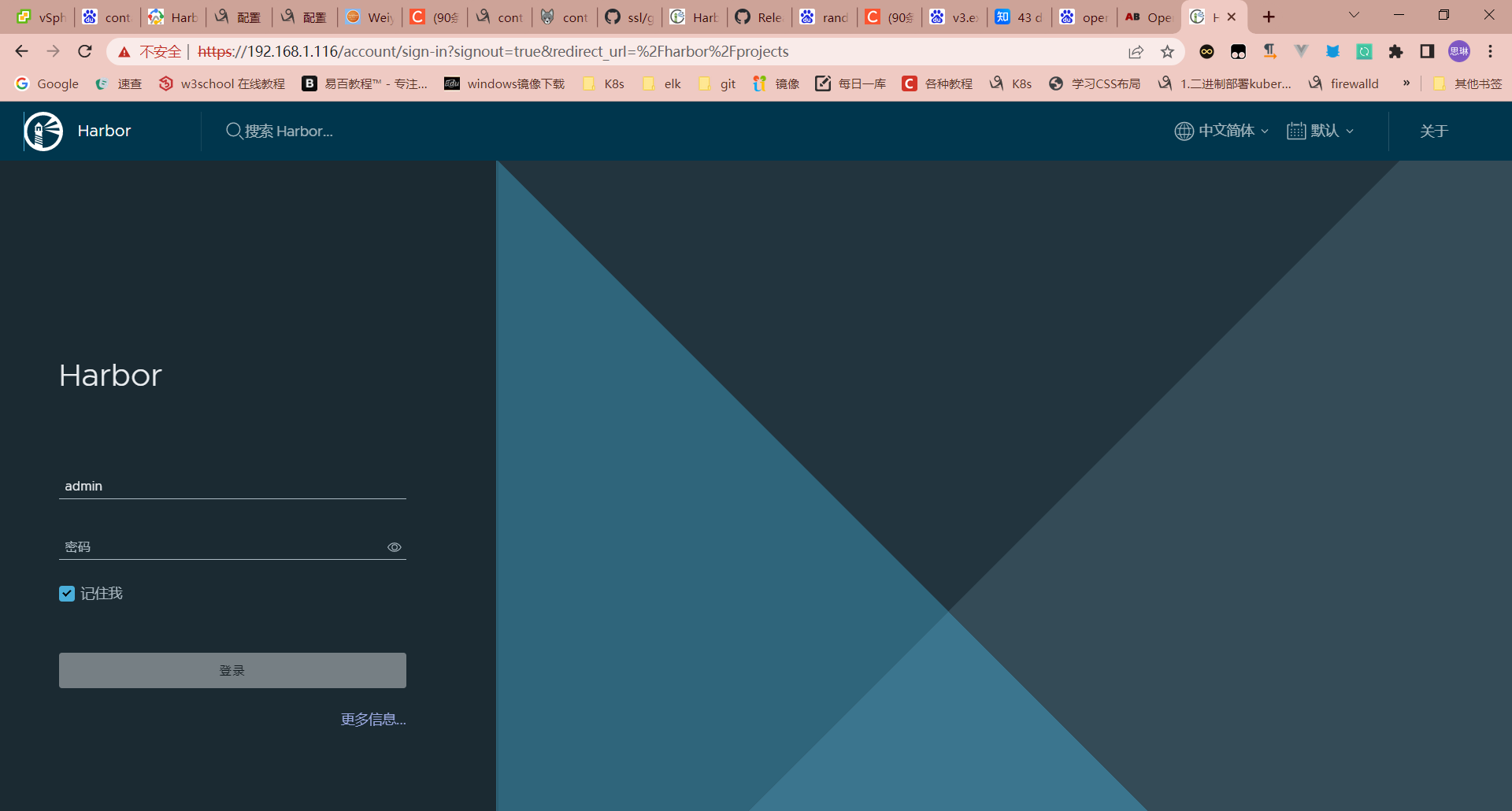
访问Harbor
这里的默认用户名密码为
admin/Harbor12345
可以在harbor.yml中配置
Harbor的使用
Docker
如果Harbor没有配置证书,需要将Harbor的IP放入daemon.json的insecure-registries中,如下
[root@manager ~]# cat /etc/docker/daemon.json
{
  "registry-mirrors": ["https://esc1pe31.mirror.aliyuncs.com"],
  "insecure-registries" : ["192.168.10.126"]
}
重启dockerd
systemctl restart docker然后就可以登陆
如果配置了证书,需要将证书放在/etc/docker/certs.d的域名的路径
root@template:~/harbor# mkdir -p /etc/docker/certs.d/harbor.fsl.com
root@template:~/harbor# cd cert/
root@template:~/harbor/cert# cp harbor.fsl.com.cert /etc/docker/certs.d/harbor.fsl.com
root@template:~/harbor/cert# cp harbor.fsl.com.key /etc/docker/certs.d/harbor.fsl.com
root@template:~/harbor/cert# cp ca.key /etc/docker/certs.d/harbor.fsl.com
root@template:~/harbor/cert# docker login -u admin -pHarbor12345 harbor.fsl.com
WARNING! Using --password via the CLI is insecure. Use --password-stdin.
WARNING! Your password will be stored unencrypted in /root/.docker/config.json.
Configure a credential helper to remove this warning. See
https://docs.docker.com/engine/reference/commandline/login/#credentials-store

Login Succeeded
Containerd
直接在config.toml中配置相关的证书参数对于Containerd默认使用的ctr是不生效的因为ctr不使用CRI;
因此它不读取配置中【plugins."io.containerd.grpc.v1.cri"】配置的认证内容
我们可以使用Containerd支持的hosts方式去进行配置,可以实现ctr和nerdctl去对接Harbor
创建Harbor对应的证书目录
mkdir -p etc/containerd/certs.d/harbor.devops.com/首先我们需要创建hosts.toml文件或者证书文件存储的目录,注意这个创建的目录名称必须是Harbor的域名(如果不是则报x509);然后将证书文件或者hosts.toml文件放入该目录下才会生效
修改config.toml配置
找到[plugins."io.containerd.grpc.v1.cri".registry]下的config_path,然后指定证书存储目录
vim etc/containerd/config.toml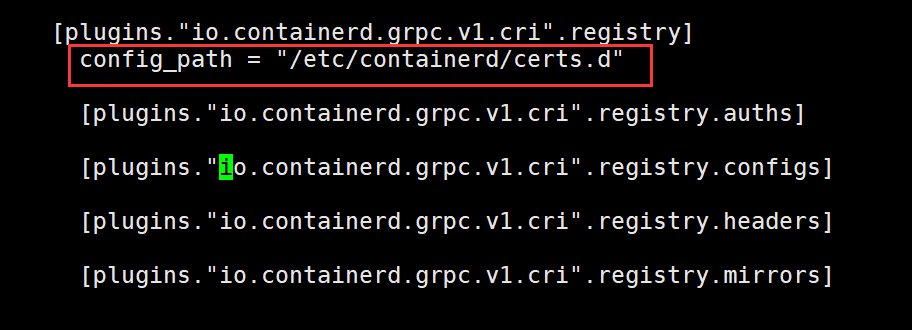
systemctl restart containerd配置
有两种方式
- 配置证书
- 忽略证书
忽略证书
忽略证书,就是我们只需要在/etc/containerd/certs.d/harbor.fsl.com/目录下面创建hosts.toml文件即可,不需要Harbor认证的自签名证书
]# vim etc/containerd/certs.d/harbor.devops.com/hosts.toml
[host."https://harbor.devops.com"]
  capabilities = ["pull", "resolve","push"]
  skip_verify = true
不需要重启服务,我们直接通过ctr跟nerdctl命令进行验证,可以拉取镜像,也可以进行登录
root@node-1:/etc/containerd# nerdctl login -u admin -p Harbor12345 harbor.fsl.com
WARN[0000] WARNING! Using --password via the CLI is insecure. Use --password-stdin.
WARNING: Your password will be stored unencrypted in /root/.docker/config.json.
Configure a credential helper to remove this warning. See
https://docs.docker.com/engine/reference/commandline/login/#credentials-store

Login Succeeded
配置证书
现在我们需要把自签名Harbor域名的CA证书上传到/etc/containerd/certs.d/harbor.fsl.com/目录下,其它没啥变化,只是添加了ca的配置
~]# vim etc/containerd/certs.d/harbor.fsl.com/hosts.toml
[host."https://harbor.fsl.com"]

  capabilities = ["pull", "resolve","push"]
ca = ["ca.crt"]root@node-1:/etc/containerd/certs.d/harbor.fsl.com# nerdctl login -u admin -p Harbor12345 harbor.fsl.com
WARN[0000] WARNING! Using --password via the CLI is insecure. Use --password-stdin.
WARNING: Your password will be stored unencrypted in /root/.docker/config.json.
Configure a credential helper to remove this warning. See
https://docs.docker.com/engine/reference/commandline/login/#credentials-store
Login Succeeded