Docker Volume
种类
Volumes
Docker管理宿主机文件系统的一部分,默认位于 /var/lib/docker/volumes 目录中;(最常用的方式)
在我们没有指定volumes时,docker会创建很多匿名卷
BindMounts
意为着可以存储在宿主机系统的任意位置;(比较常用的方式)
但是,bind mount在不同的宿主机系统时不可移植的,比如Windows和Linux的目录结构是不一样的,bind mount所指向的host目录也不能一样。这也是为什么bind mount不能出现在Dockerfile中的原因,因为这样Dockerfile就不可移植了。
Tmpfs
挂载存储在宿主机系统的内存中,而不会写入宿主机的文件系统;(一般都不会用的方式)
三种模式示意图
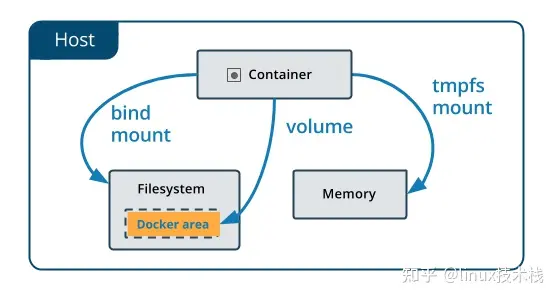
演示
当创建Container时不指定Volume名称
创建一个Container,并且在其中创建一个文件
shell[root@docker ~]# docker run --rm --name test_volume -ti -v /data busybox / # cd /data/ /data # touch fengsiling 创建一个文件
查看Volume
出现了一个匿名的Volume
shell[root@docker ~]# docker volume ls DRIVER VOLUME NAME local 0076af0dc98a08dfffc89909cfec1d62cae921560373bb91c6b5cccfdc77d829我们通过find寻找一下这个文件
shell[root@docker ~]# find / -name fengsiling /var/lib/docker/volumes/0076af0dc98a08dfffc89909cfec1d62cae921560373bb91c6b5cccfdc77d829/_data/fengsiling可以发现,这个文件在
/var/lib/docker/volumes/0076af0dc98a08dfffc89909cfec1d62cae921560373bb91c6b5cccfdc77d829/_data下,可以对应之前说的我们也可以通过
docker inspectshell[root@docker ~]# docker inspect test_volume ..... "Mounts": [ { "Type": "volume", "Name": "0076af0dc98a08dfffc89909cfec1d62cae921560373bb91c6b5cccfdc77d829", "Source": "/var/lib/docker/volumes/0076af0dc98a08dfffc89909cfec1d62cae921560373bb91c6b5cccfdc77d829/_data", "Destination": "/data", "Driver": "local", "Mode": "", "RW": true, "Propagation": "" } ...也可以通过指定格式查看
shell[root@docker ~]# docker inspect -f {{.Mounts}} gracious_haibt [{volume 0076af0dc98a08dfffc89909cfec1d62cae921560373bb91c6b5cccfdc77d829 /var/lib/docker/volumes/0076af0dc98a08dfffc89909cfec1d62cae921560373bb91c6b5cccfdc77d829/_data /data local true }]
创建Container时指定Volumes
创建一个Container
shell
[root@docker ~]# docker run --rm --name test_volume -ti -v test-volume:/data busybox查看Volumes
shell
[root@docker ~]# docker volume ls
DRIVER              VOLUME NAME
local               test-volume
其它的和匿名volume都一样
Volume的共用
有时候希望同一个卷的内容被两个容器公用,特别是在哪些无状态的应用,这样就可以很好地横向扩展
创建一个卷,并向其中写入数据
shel
[root@docker ~]# docker volume create nginx-test
nginx-test
[root@docker ~]# echo "test-data" >/var/lib/docker/volumes/nginx-test/_data/index.html
创建一个容器,将这个卷挂入其中
shell
docker run --rm -d --name test_nginx-1 -v nginx-test:/usr/share/nginx/html/ nginx查询IP地址
shell
docker inspect -f {{.NetworkSettings.Networks.bridge.IPAddress}} test_nginx-1进行访问
shell
[root@docker ~]# curl 192.168.99.2
test-data
再创建一个Container,还是使用这个卷
shel
docker run --rm -d --name test_nginx-2 -v nginx-test:/usr/share/nginx/html/ nginx进行访问
shell
[root@docker ~]# curl 192.168.99.3
test-data
两次访问的结果一样,可以利用这种特性,可以做很多事情,可以批量制造很多相同的容器,可以快速的进行横向扩展
Volume的同步性
基于上面的实验,做以下实验
修改Volume中的数据
shell
[root@docker ~]# echo "test-data-version2" >/var/lib/docker/volumes/nginx-test/_data/index.html查看两个容器是否同时修改
shell
[root@docker ~]# curl 192.168.99.3
test-data-version2
[root@docker ~]# curl 192.168.99.2
test-data-version2