legend
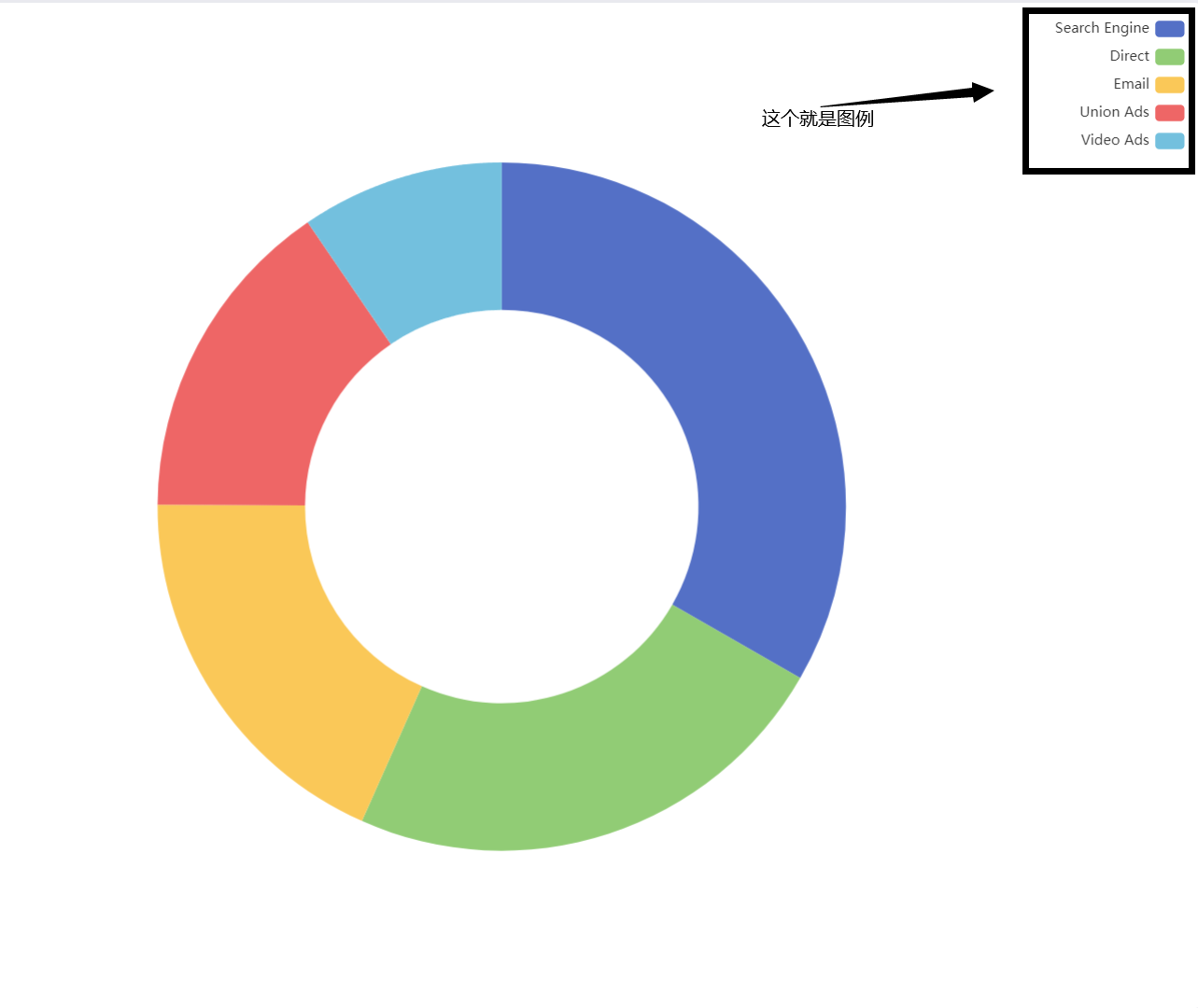
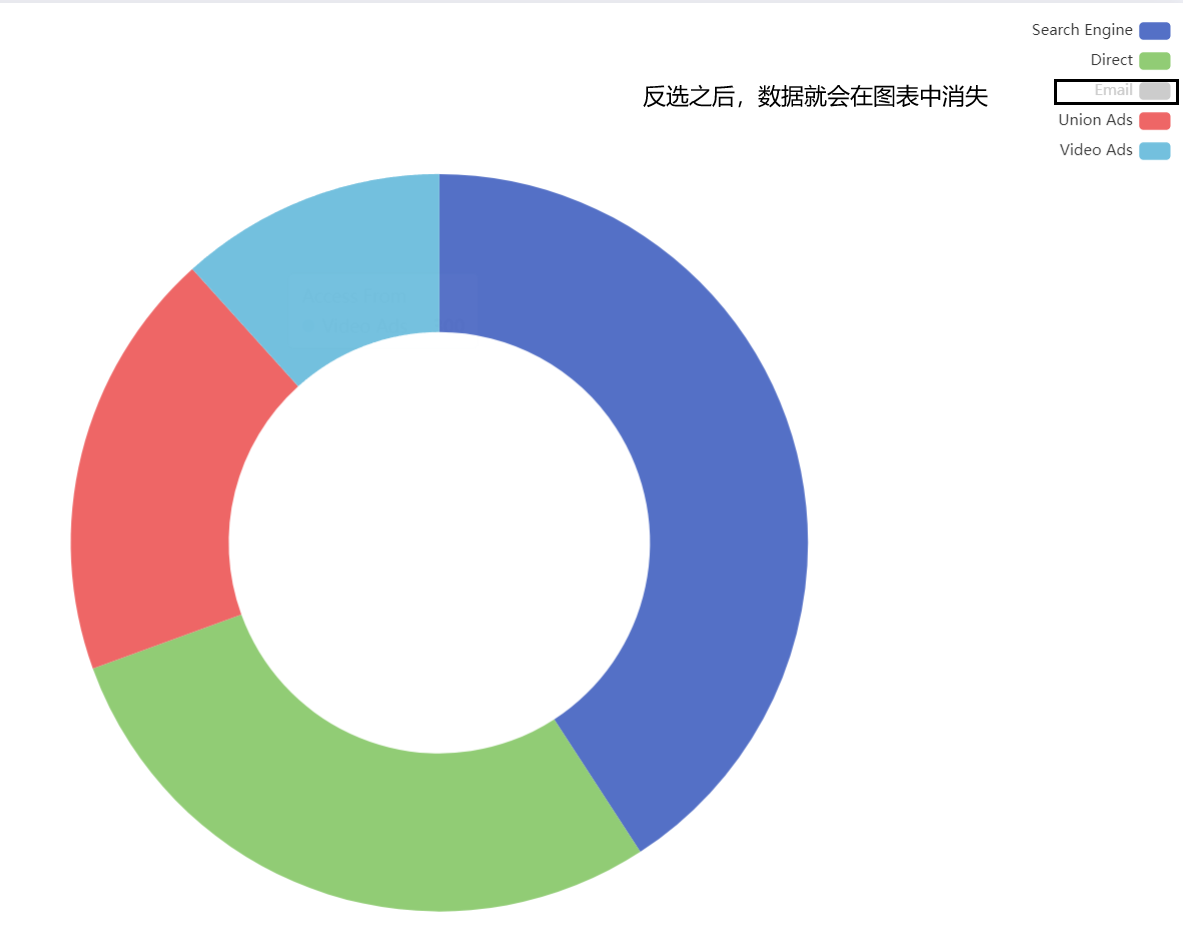
图例组件展现了不同系列的标记(symbol),颜色和名字。可以通过点击图例控制哪些系列不显示。
反选之后
图例显示的方向
js
  legend: {
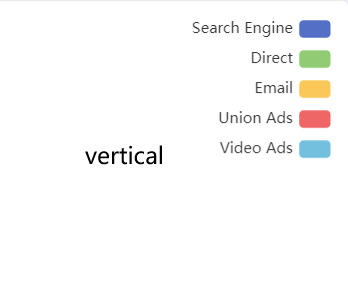
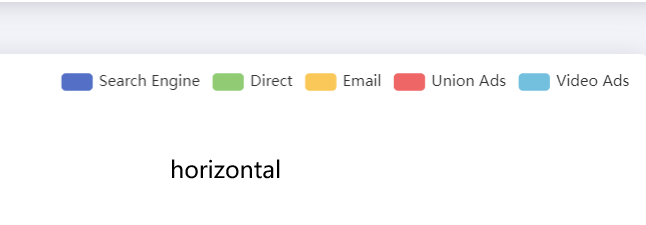
    orient: 'horizontal',
},orient:vertical或者horizontal
图例的位置
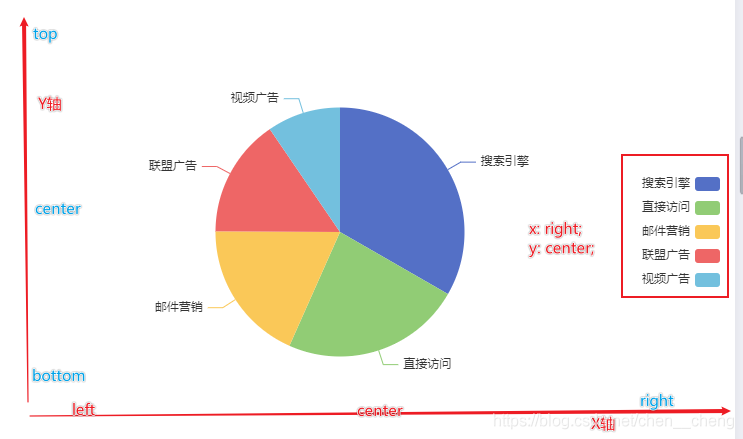
left:在水平位置的位置,left 的值可以是像 20 这样的具体像素值,可以是像 '20%' 这样相对于容器高宽的百分比,也可以是 'left', 'center', 'right'。
top:在竖直方向的位置,top 的值可以是像 20 这样的具体像素值,可以是像 '20%' 这样相对于容器高宽的百分比,也可以是 'top', 'middle', 'bottom'。
数据的默认是否显示
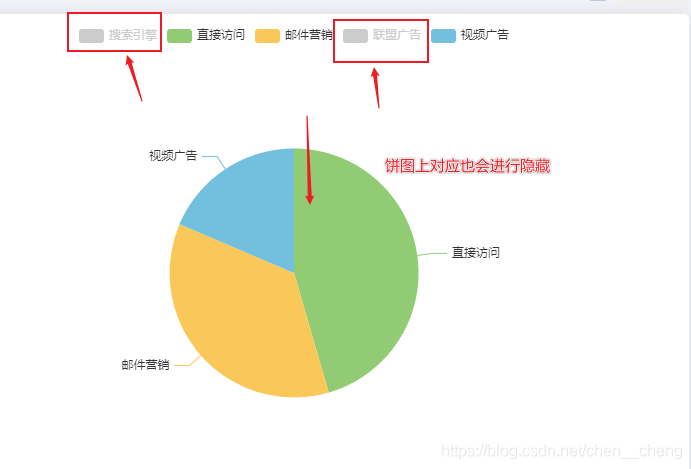
设置图例的某个选项的数据默认是显示还是隐藏。 false: 隐藏属性值:对象,属性值内容:图例上的数据与boolean构成键值对 如果某选项设置为false,那么图标上的数据也会默认不显示,而图例会以灰色样式显示
js
legend: {
        orient: 'horizontal',
        x:'center',
        y:'top',
        selected:{
          '搜索引擎': false,
          '联盟广告': false
        }
    }
需要显示的数据项
图例上显示的文字信息,如果不设置该项,默认会以series设置的信息作为图例信息。如果设置该项,必须与series设置的信息一致,才会生效。 而该属性的作用:可以单独对图例中某个选项进行单独设置样式 比如:
js
legend: {
        orient: 'horizontal',
        x:'center',
        y:'top',
        data:[
            {
             name: '搜索引擎',
             icon: 'circle',
             textStyle: {
                 fontWeight: 'bold',
                 color: 'orange'
             }
        },
        '直接访问','邮件营销','联盟广告','视频广告']
    }
grid
tooltip
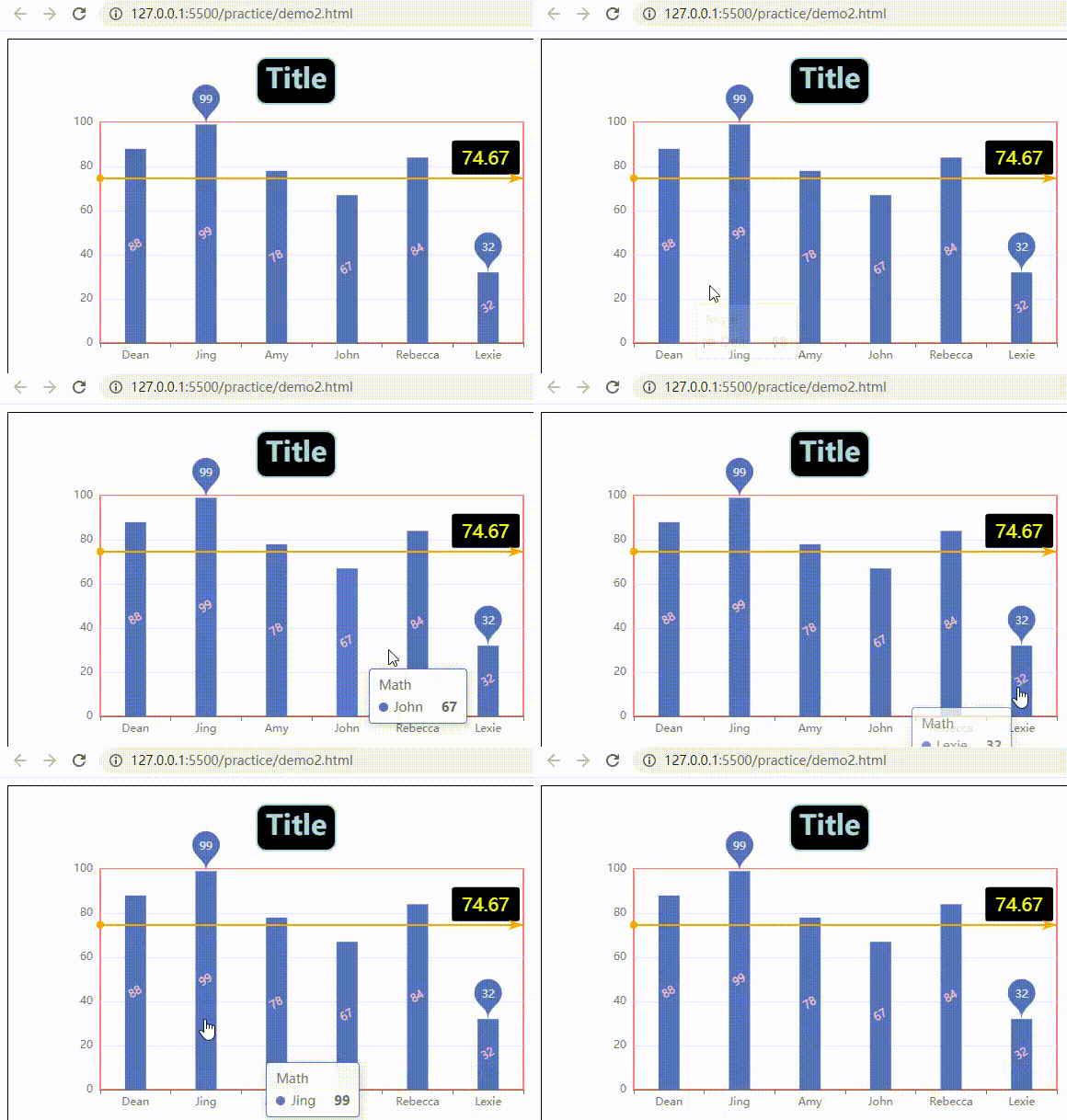
触发时机trigger
js
tooltip: {
  trigger: 'item'
}
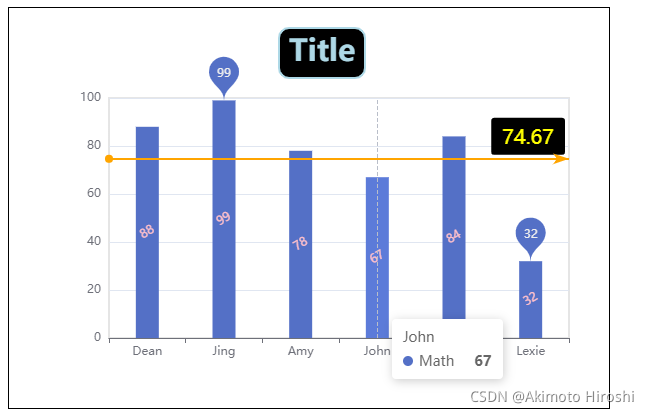
如果把item改为axis:
js
tooltip: {
  trigger: 'axis'
}
触发条件triggerOn
比如设置鼠标点击时候才触发
js
tooltip: {
  trigger: 'item',
  triggerOn: 'click'
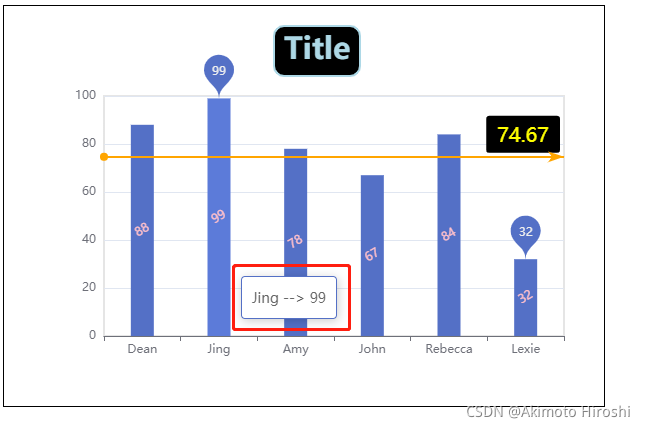
}提示内容格式化formatter
js
tooltip: {
  trigger: 'item',
  formatter: '{b} --> {c}'
}
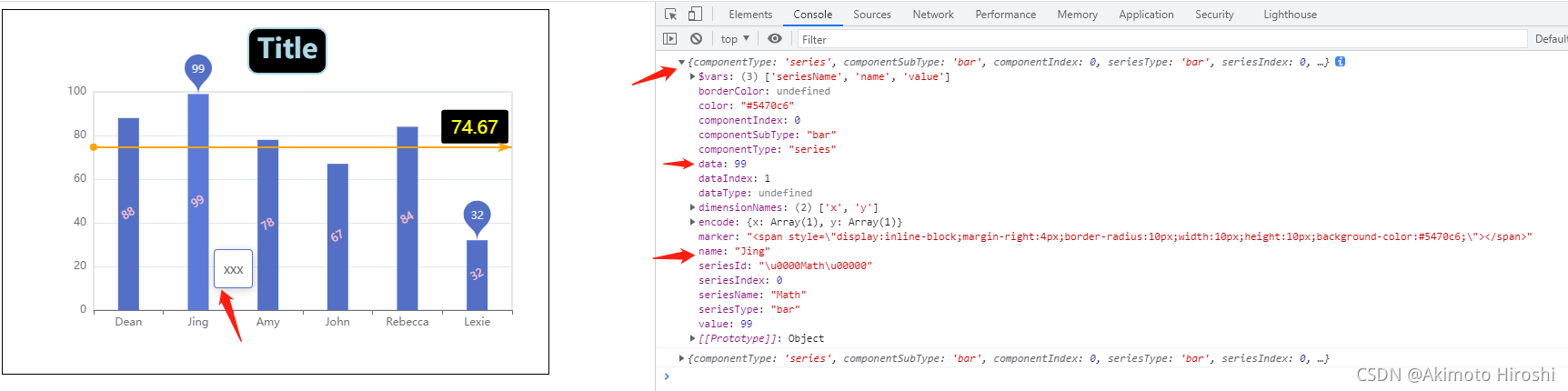
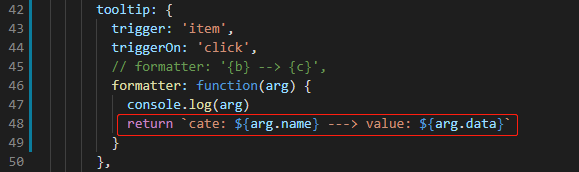
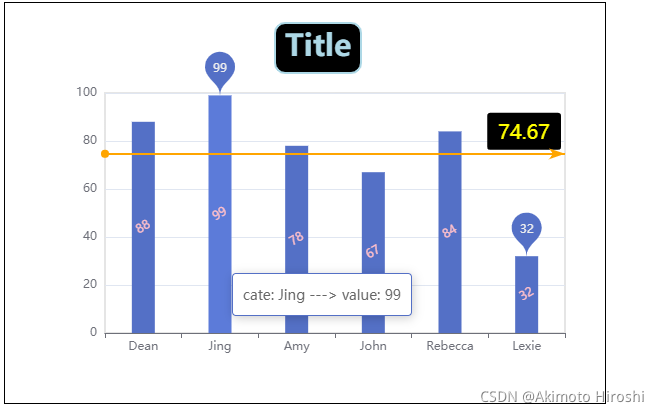
也可以使用回调函数:
js
tooltip: {
  trigger: 'item',
  triggerOn: 'click',
  formatter: function(arg) {
    console.log(arg)
    return 'xxx'
  }
}